해외여행에서 요즘 eSIM을 많이 사용하고 있습니다.
이심은 내장된 심 모듈이 아닌 디지털 방식으로 다운로드 하여 사용하며 여러 통신사를 하나의 기기에서 관리할 수 있는 장점이 있습니다. eSIM(이심)에 대해 알아보겠습니다.
eSIM vs 와이파이 기기 vs 유심 비교
▶ eSIM과 와이파이 기기 그리고 유심 기기 비교
| 방법 | 장점 | 단점 |
| eSIM | ▶ 저렴한 가격 ▶ QR코드로 유심 등록 ▶ 기기를 들고다닐 필요 없음 ▶ 국제 로밍이 간편해짐 | ▶ 일부 폰은 지원되지 않음 ▶ 일부 지역은 지원되지 않을 수 있음 |
| 와이파이 기기 | ▶ 저렴한 가격 ▶ 여러명이 동시에 사용 가능 | ▶ 기기를 들고 다녀야 함 ▶ 기기를 충전해야 함 ▶ 대여 및 반납해야 됨 |
| 유심 | ▶ 대부분의 기기에서 사용 가능 | ▶ 기존 유심 사용 불가 ▶ 기존 유심에서 교체 (기존 유심 분실 주의) |
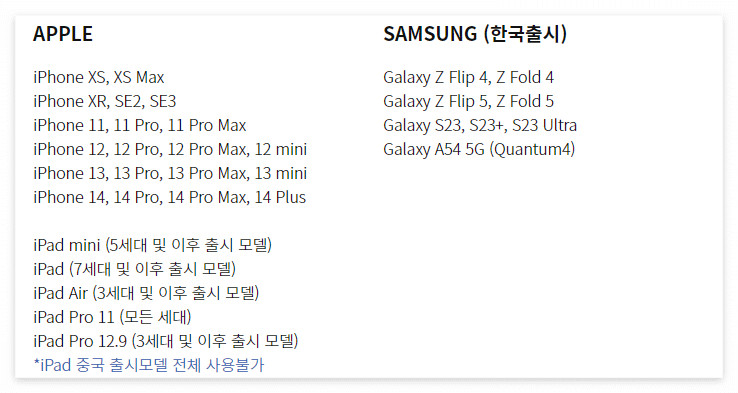
▶ eSIM 사용 시 사용 가능한 단말기를 꼭 확인해야 합니다.
▶ 아래 「eSIM 사용 가능 단말기 확인하기」 에서 확인할 수 있습니다.
안드로이드 eSIM 설정하기
▶ 먼저 eSIM을 온라인으로 구매하세요.
- 구매 후 이메일 또는 문자로 구매 완료가 되면 설정을 하면 됩니다.
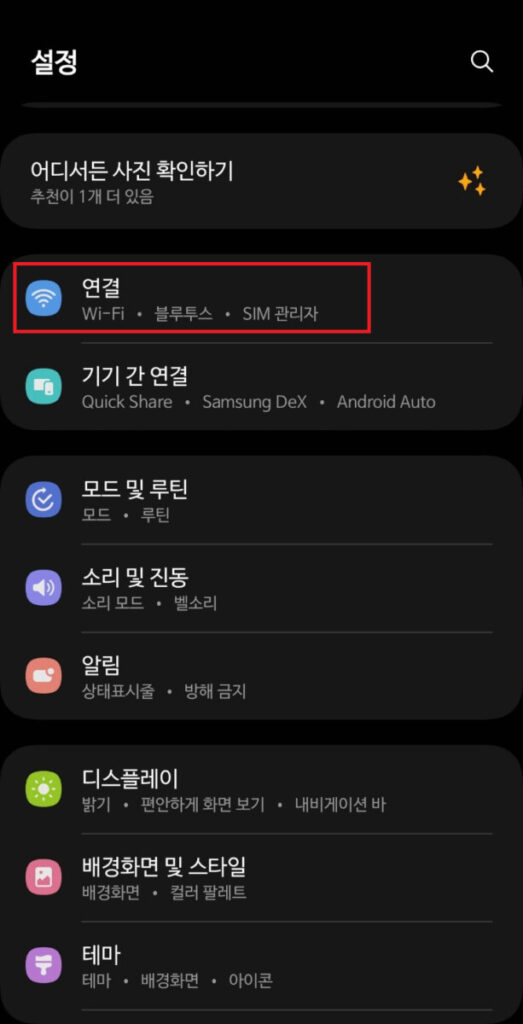
▶ 설정에서 연결을 선택합니다.
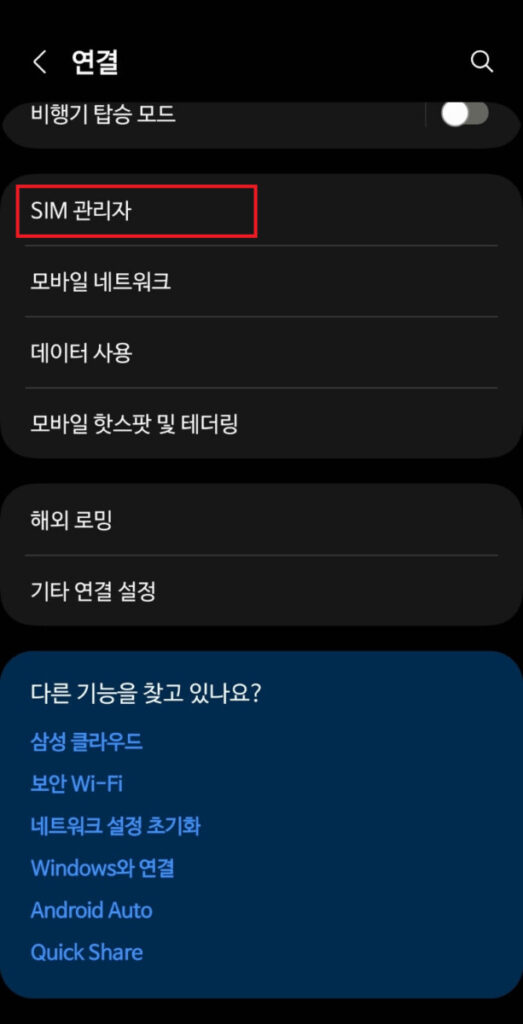
▶ SIM 관리자를 선택합니다.
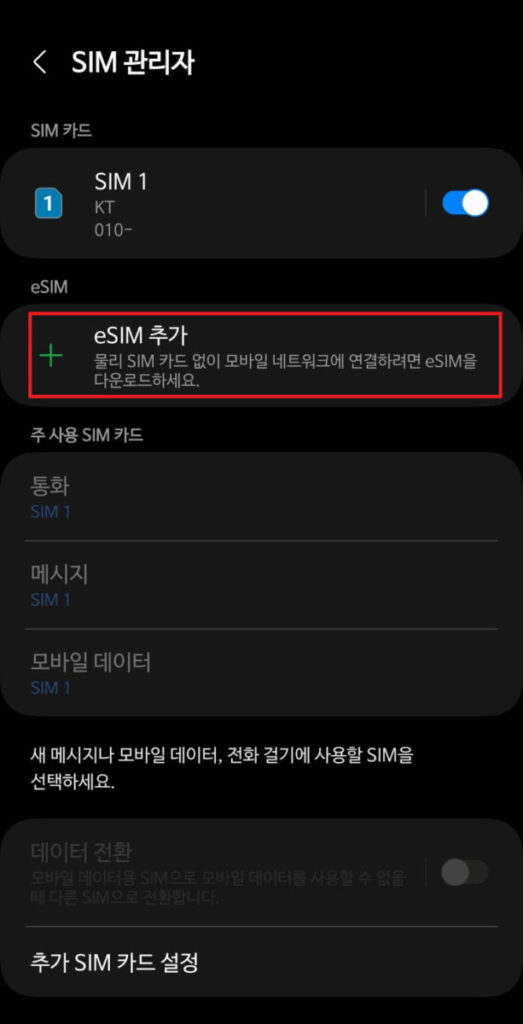
▶ eSIM 추가를 선택합니다.
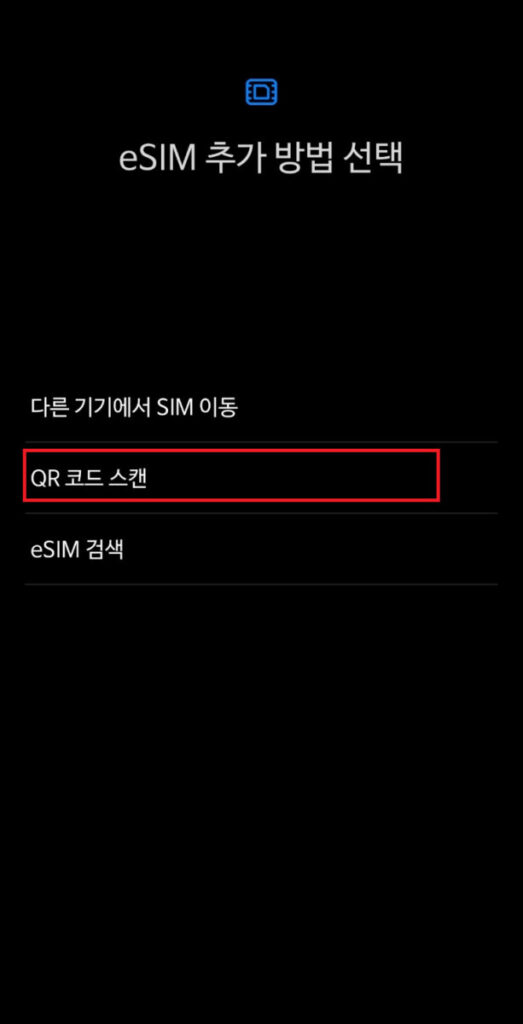
▶ QR 코드 스캔을 선택합니다.
▶ QR 코드를 스캔하여 eSIM을 추가합니다.
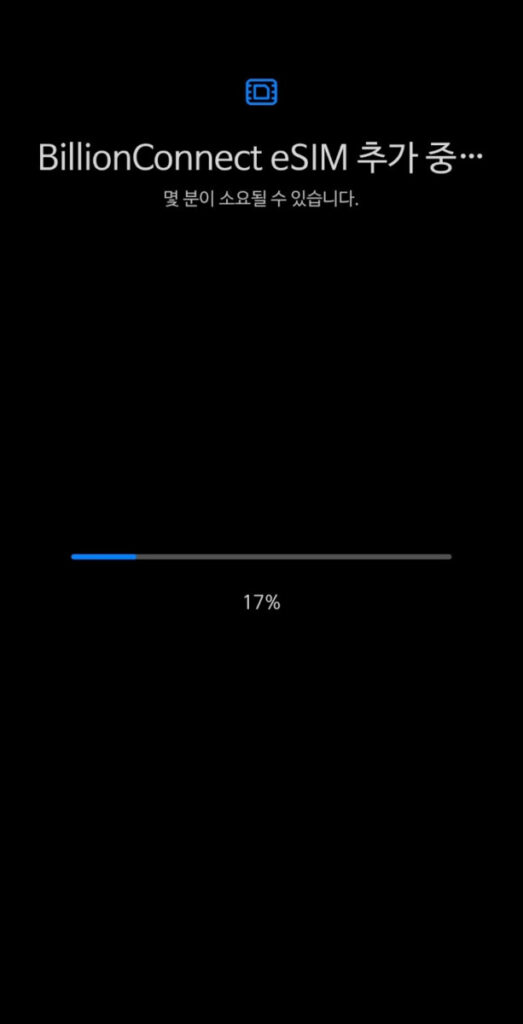
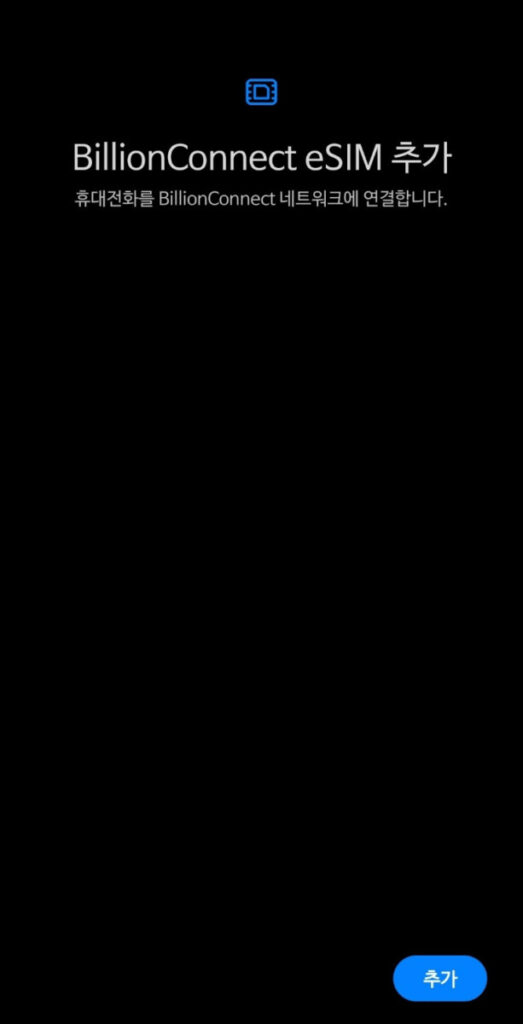
▶ 약 1분의 시간이 지나면 설치가 완료되며 아래 화면처럼 eSIM이 추가되었습니다.
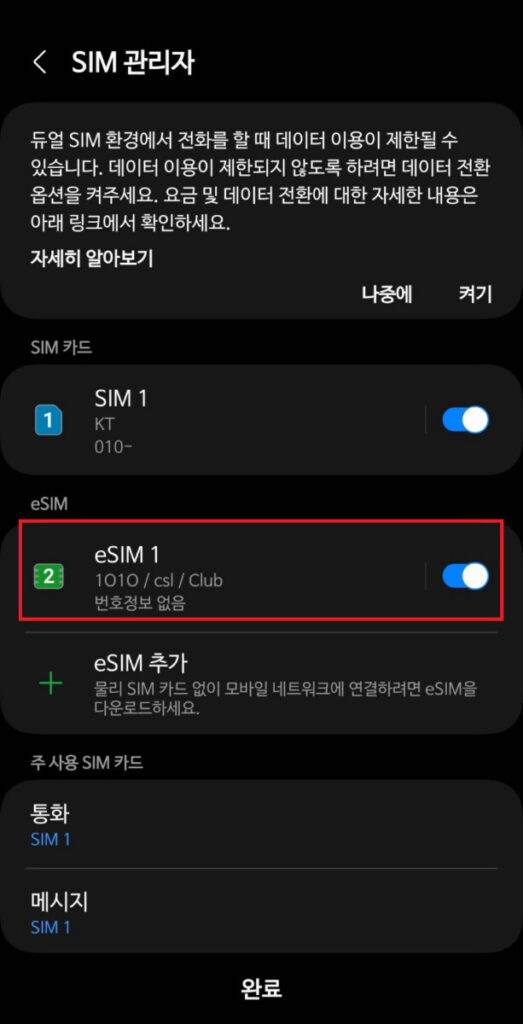
▶ 여기까지 출국 전에 설정을 하면 되고 해외 입국 시 설정을 변경하면 됩니다.
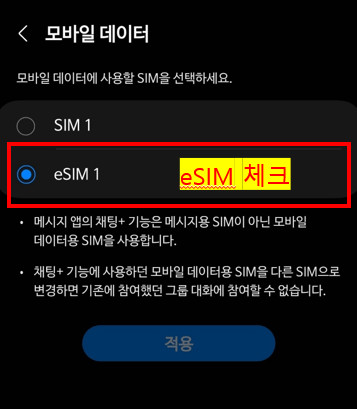
▶ eSIM 사용 체크 하세요
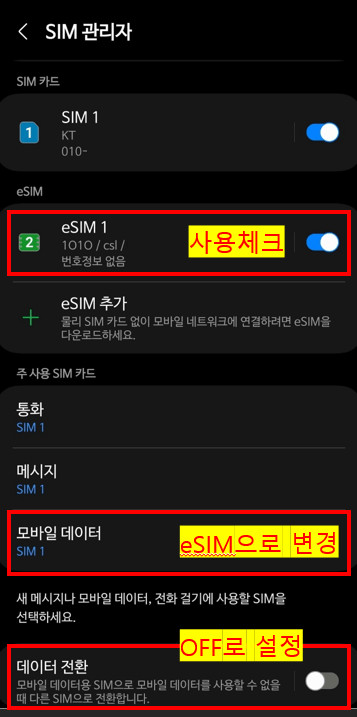
▶ 모바일 데이터에 eSIM 체크를 하면 됩니다.
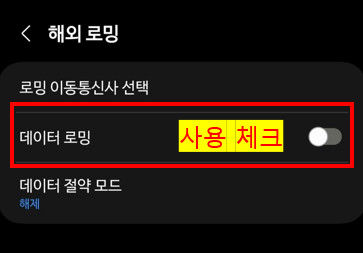
▶ 데이터 로밍 사용 체크하면 모든 설정이 끝납니다.
아이폰 eSIM 설정하기
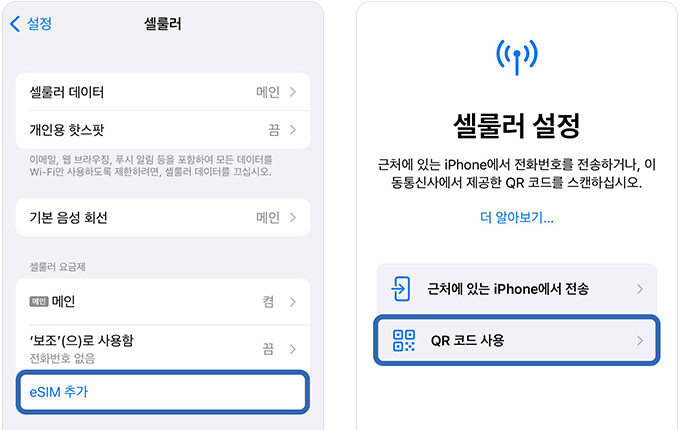
▶ 설정에서 eSIM 추가를 선택하고 QR코드를 선택합니다.
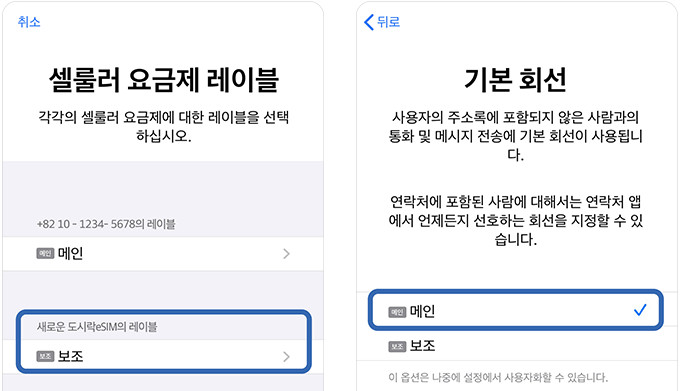
▶ 요금제 레이블과 사용회선을 지정합니다.
- 요금제 레이블 기존유심 → 메인 eSIM(현지유심) → 보조 (여행용, 업무용 등 자유롭게 설정)
- 기본 회선 기존유심 → 통화/메시지, iMassage/FaceTime eSIM(현지유심) → 셀룰러 데이터(전환 허용 OFF)
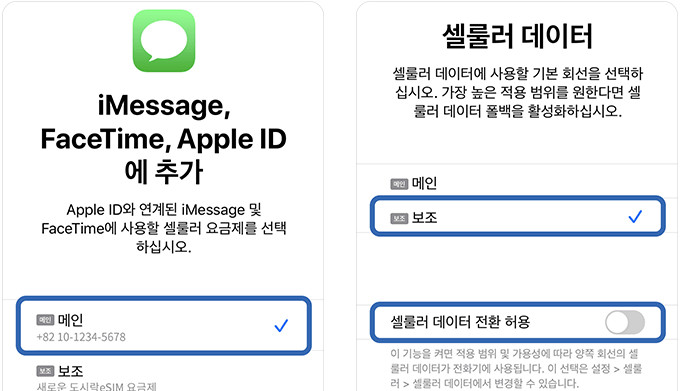
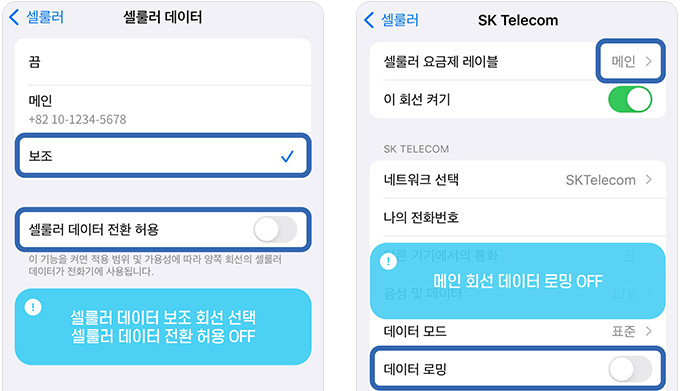
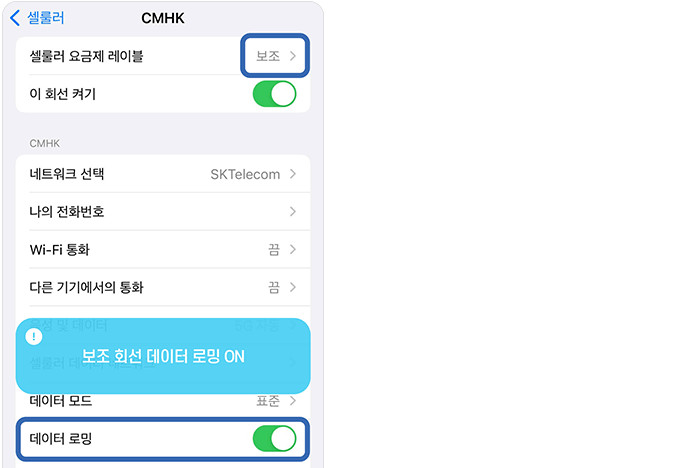
▶ 데이터 전호나 허용 끄기, 데이터 로밍 켜기
- 설정 > 셀룰러데이터→ ‘보조’ 선택, 셀룰러 데이터 전환허용 OFF 보조회선 →데이터 로밍 ON 메인회선 →데이터 로밍 OFF
함께 보면 좋은 글
✅ 유니버셜스튜디오 닌텐도월드 오픈런👆
✅ 유니버셜스튜디오 생일케익 예약👆
✅ 오사카 주유패스 총정리👆
✅ 도톤보리 크루즈 예약👆
✅ 오사카 맛집 규카츠 모토무라👆
✅ 오사카 맛집 츠루통탄 소에몬쵸점👆
✅ eSIM 등록 설정 방법 총정리👆
✅ 해외여행 필수 여행 보험👆